Obsah
Pod pojmem „obrázky“ si lze představit v počítačové terminologii soubory, které obsahují nějakou grafiku. Můžou to být fotografie, kresby, schémata… Mohou být různě veliké a na disk počítače se dají ukládat v různých formátech.
Velikosti obrázků
Velikostí obrázků můžeme myslet rozměrovou, např. jeho šířku a výšku, která se udává v pixelech, tj. obrazových bodech (px). Případně jeho plochu (někdy zvanou rozlišení), která se udává nejčastěji v megapixelech (Mpx).
Velikostí obrázků můžeme myslet i datovou, tedy kolik místa zabírají na disku – udávanou nejčastěji v kilobajtech nebo megabajtech (kB, MB).
Ačkoli v dnešní době umožňují mnohé fotoaparáty a mobilní telefony pořizovat fotky ve vysokém rozlišení (např. 12 Mpx, 20 Mpx), většinou není třeba je uchovávat v takové velikosti (např. 4000×3000 px, 5000×4000 px), pokud je nechceme tisknout ve vysoké kvalitě na velkorozměrové plakáty. Pokud je chceme mít pouze na prohlížení na obrazovce monitoru, většinou bohatě postačí nižší rozlišení, např. 2 Mpx (1600×1200 px, 1920×1080 px). Některé zdroje např. doporučují šířky obrázků v hlavičce 2000 px, v článcích či fotogaleriích 800 px a u miniatur stačí 500 px.
To samé platí i v nahrávání fotek na web – významně to urychlí načítání stránky s fotogaleriemi. V dnešní době sice kapacita disků už přesáhla terabajtové hranice, přesto je rozdíl, jestli bude mít fotka velikost 0,5 MB, nebo 5 MB. Menších fotek se na disk vejde mnohonásobně více, nehledě na to, že při kopírování ušetříme dost času, nebo že jejich posílání přes internet nebude trvat tak dlouho a nebudeme muset tolik řešit případné datové limity apod. Také se dá datová velikost fotky zmenšit změnou komprese (kvality).
Rozměrovou (a s tím související datovou) velikost fotek (obecně obrázků) můžeme zmenšit buď programem nainstalovaným v počítači (např. IrfanView ve Windows nebo gThumb v Linuxu – viz doporučovaný software), nebo přes nějaký webový online nástroj. Těch je na internetu spousta:
- TinyJPG či TinyPNG (změna komprese)
- Compressor.io (změna komprese)
- ImageCompressor (změna komprese)
- Image Compressor (změna komprese)
- Kraken.io (změna velikosti a komprese)
- Shrink Pictures (změna velikosti a komprese)
- JPEG-optimizer (změna velikosti a komprese)
- BearJPG (změna velikosti a komprese)
- Image Resizer (změna velikosti)
Jen pro ilustraci, udělal jsem 13 Mpx fotku mobilem (rozměr 4160×3120). Měla velikost 2,4 MB. Potom jsem ji zmenšil na 2 Mpx rozlišení (1600×1200), takže měla velikost 0,40 MB. A nakonec jsem ji ještě zkomprimoval, při čemž se zmenšila na velikost 0,27 MB. Dosáhl jsem tak téměř 9násobné úspory dat. A když jsem porovnal výřezy, tak rozdíl v kvalitě fotek skoro není poznat, viz níže:


Zkusil jsem i jednu vzorovou fotku z internetu. Měla 18 Mpx rozlišení (velikost 5184×3456) a velikost 5,5 MB (viz fotka). Nejdříve jsem ji zmenšil na 2 Mpx rozlišení (1600×1200) a měla velikost jen 0,32 MB. Potom jsem ji zkomprimoval online nástrojem a měla velikost pouhých 0,15 MB (viz fotka). Dosáhl jsem tedy 37násobného zmenšení, a to bez znatelné ztráty kvality. 🙂 Viz výřezy níže:
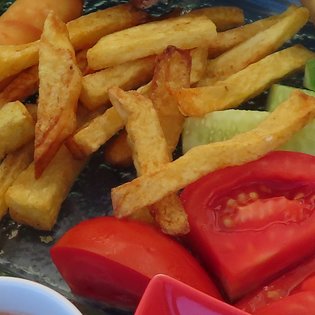
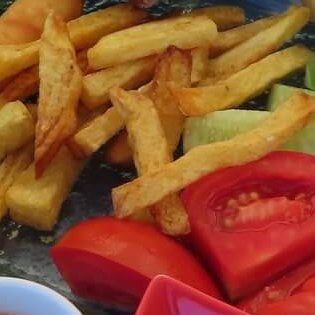
Pokud máte webovou stránku s obrázky, můžete použít Tinify Analyzer. Zadáte celou adresu konkrétní webové stránky, Tinify ji zanalyzuje a zobrazí seznam obrázků i jejich velikosti, včetně toho, zda jsou ty obrázky komprimované, nebo ne. A pokud nejsou, napíše k nim, kolik procent byste mohli na disku ušetřit případnou kompresí. Pak už zbývá jen si příslušné (velké) obrázky stáhnout, zkomprimovat přes TinyJPG/TinyPNG a znova je na web vložit (upload). Často můžete tak ušetřit i desítky procent místa na disku (např. z JPG obrázku, který má 1,4 MB, můžete kompresí získat obrázek, který při téměř stejné kvalitě a velikosti zabírá na disku třeba 0,3 MB, tj. o zhruba 80 % méně). A to už je podstatný rozdíl. 🙂
Formáty obrázků
Formátů obrázků je velká řada. Podle typu je rozlišujeme mezi:
- bitmapové – obrázek je daný jednotlivými body, se zvětšením obrázku dochází k významnému růstu velikosti souboru
- vektorové – obrázek je daný křivkami, se zvětšením obrázku nedochází k významnému růstu velikosti souboru
Některé jsou nekomprimované, jiné jsou komprimované (při stejné fyzické velikosti zabírají méně místa na disku, ale zase ztratí kvalitu obrazu). Mezi nejčastější formáty (rozpoznatelné díky příponě souboru) patří tyto:
- JPG/JPEG – vhodné na fotky, s velkým množstvím barev
- PNG – vhodné na kresby, schémata, s menším množstvím barev, možnost nastavení průhlednosti
- GIF – animované obrázky (rychle se střídající jednotlivé obrázky), nejčastěji kresby
- WEBP – kombinuje vlastnosti JPG, PNG (průhlednost) a GIF (animace), nižší datová velikost
Pokud chceme obrázek převést z jednoho formátu na druhý, můžeme to udělat buď tak, že ho otevřeme v nějakém grafickém editoru a dáme ho Uložit jako jiný formát, nebo použijeme nějaký konvertor (buď program v počítači, nebo služba na internetu – více o tom píšu v článku o online konvertorech).
Formát WEBP
Od roku 2010 můžeme využívat formát obrázků WEBP. Pochází od Google a kombinuje vlastnosti JPG/JPEG, PNG (průhlednost) a GIF (animace). Tento formát má oproti dříve zmíněným menší datovou velikost (průměrně o 20-30 %) při stejné kvalitě obrazu a je podporovaný všemi hlavními moderními webovými prohlížeči (Google Chrome, Mozilla Firefox, Microsoft Edge, Opera…).
Do formátu WEBP můžeme obrázky (JPG/PNG/GIF) převádět buď pomocí programů (ve Windows např. Irfanview, v Linuxu např. gThumb), nebo pomocí online konvertorů, kterých je celá řada (u některých můžeme zvolit parametry konverze, např. stupeň komprese):
Formát WEBP můžeme navíc ještě také komprimovat (např. přes TinyJPG) a dosáhnout tak ještě menší velikosti souboru. Zkusil jsem to s JPG obrázkem o rozměrech 2600×1733 px. Původní velikost měl 618 kB. Po převedení na WEBP se velikost zmenšila na 392 kB. Nakonec jsem ho ještě komprimoval a dostal velikost 352 kB. Celková velikost se tedy zmenšila na 57 % původní velikosti, při zachování stejných rozměrů a kvality. Můžete porovnat fotku před úpravami a po úpravách. Případně výřezy níže:
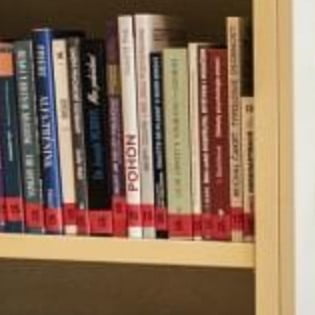
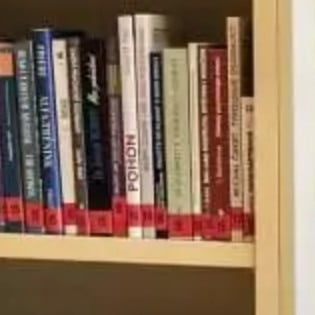
Rozdíl v kvalitě prakticky nepoznáte, rozdíl v datové velikosti je značný (téměř poloviční). 🙂 A to už se na rychlosti načítání stránek může výrazně projevit, zvláště při pomalém internetovém připojení. 😉
Zmenšovat a komprimovat obrázky (fotky) se tedy vyplatí. 🙂
Zdroje obrázků
A jak obrázky získat? Můžeme si je pořídit sami (vyfotit), nebo stáhnout z internetu (ideálně ty, které jsou určené k volnému použití – tzv. creative commons). Lze použít např. tyto stránky:
A jako nejnovější možnost je využít nějakou umělou inteligenci (AI) a nechat si obrázek vygenerovat. 🙂 Z bezplatných AI lze použít např.
Mohlo by Vás také zajímat
Naposledy aktualizováno: 28. 6. 2026